问题现象
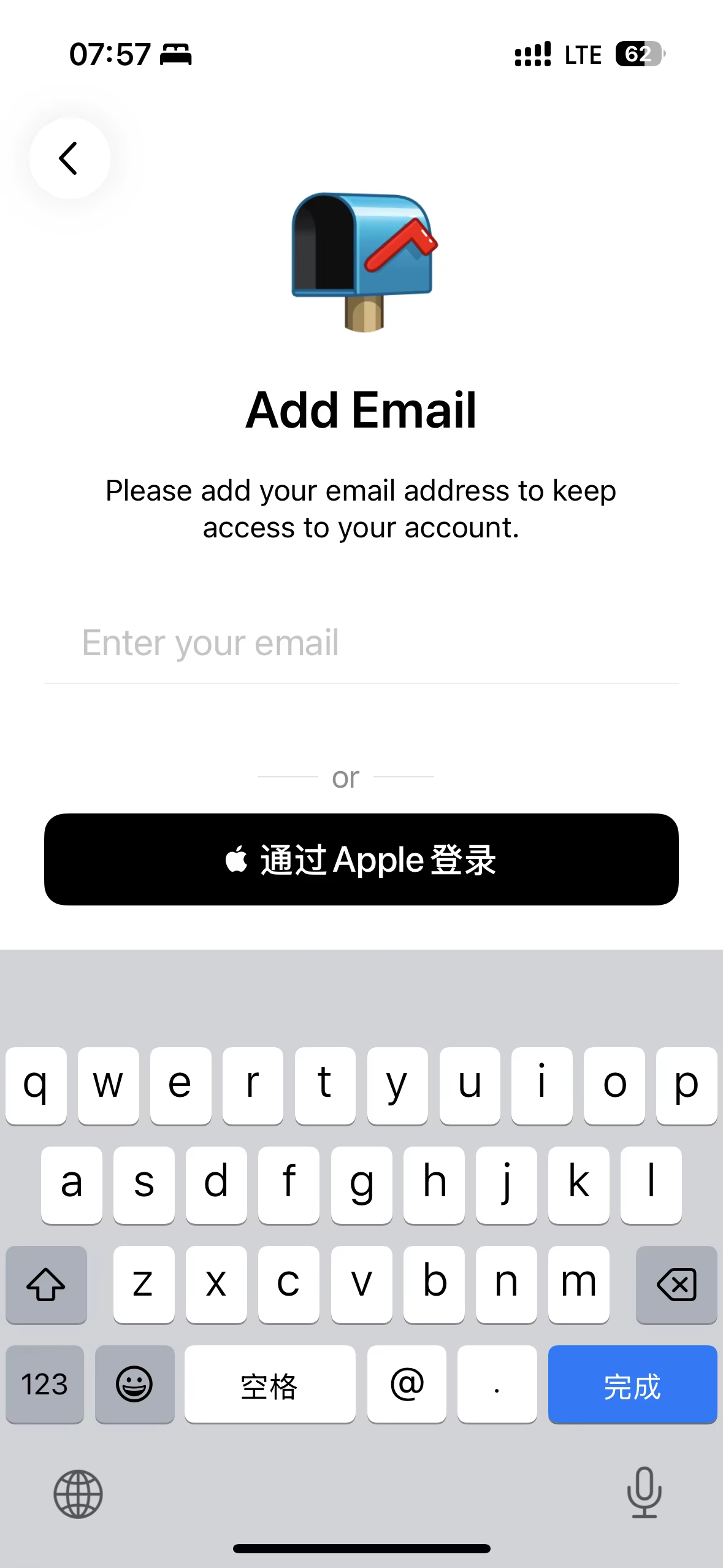
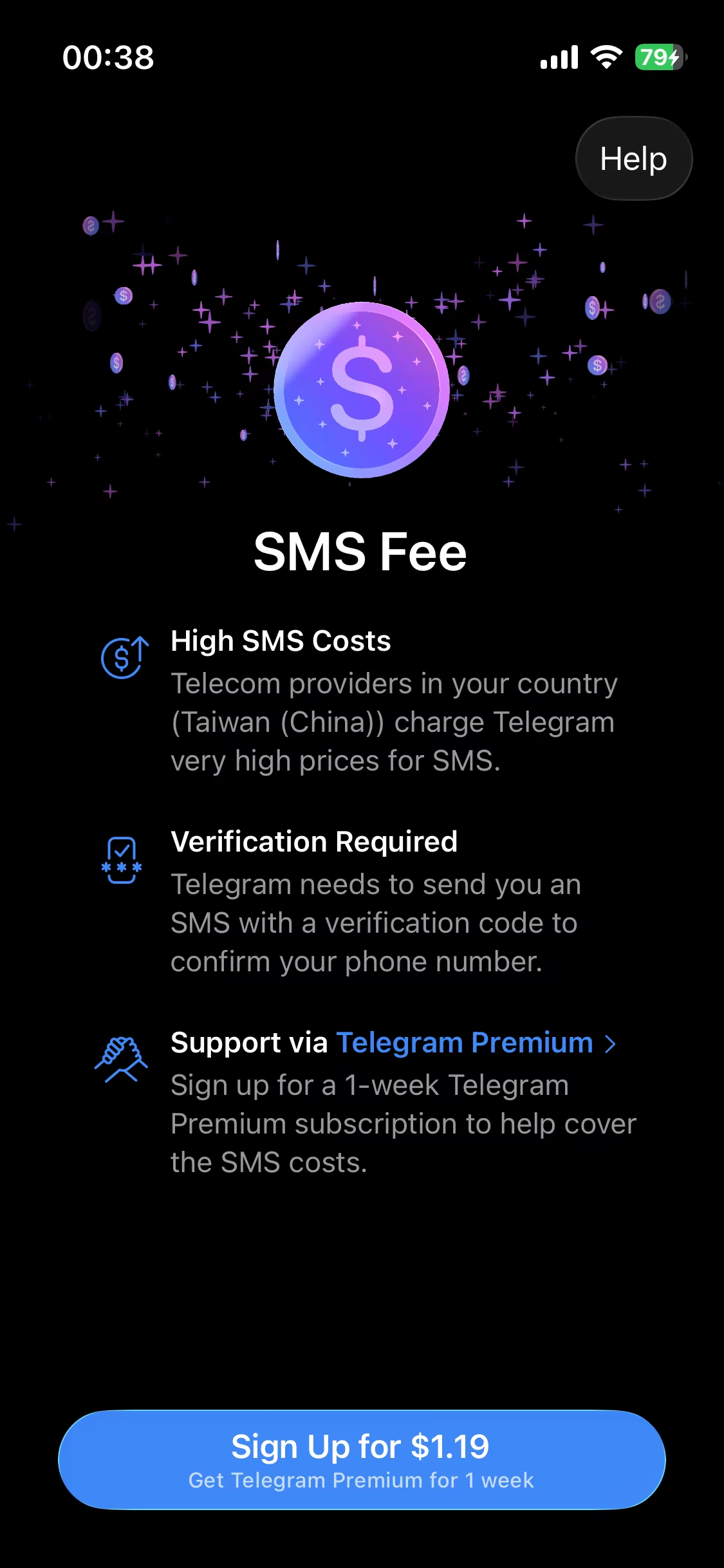
卡在登录或注册这一步,不是网络问题,是客户端自己加的门槛。
最新版 iOS Telegram 在登录或注册时,会强制要求添加邮箱绑定;部分账号还会遇到收费验证的提示。两种提示长这样:
三个动作,顺序不能换
网页版登录 → 原地等 24 小时 → 通行密钥登录 APP。中间那 24 小时不是建议,是硬条件。
-
1
Safari 网页版登录 web.telegram.org · 这一步不弹邮箱验证
-
2
原地等满 24 小时 不退出、不清缓存 · 未满 24h 建不了 Passkey
-
3
通行密钥登 APP 建 Passkey 存 iCloud,回 APP 登录
网页版留下已验证会话 → 通行密钥把这份信任带到官方 APP,跳过邮箱与付费验证
第一步 · Safari 登录网页版
要借的是网页版的登录流程——它还没有邮箱绑定那一段。
打开 iPhone 自带的 Safari,访问 Telegram 官方网页版并完成登录。这是官方站点,不是第三方客户端,登录时不会要求邮箱,也不会弹付费验证。
在 Safari 地址栏直接输入域名也行;打开后选择 Web 版(WebK / WebA 都可以)进入登录页。
登录时注意这几点
- 国家代码要和号码归属地一致,输完手机号再点下一步。号码前不要自己加 0 或 +86 之外的字符,选好区号后直接填手机号。
- 验证码会发到 Telegram 客户端或短信。如果号码之前登录过别的设备,验证码可能出现在那台设备的 Telegram 里,而不是短信里。
- 如果账号设了两步验证密码,登录时会被要求输入,这个密码由接码页面提供。
- 登录成功后停在聊天列表页,不要点退出、不要关掉标签页——下一步要在这个会话上继续。
网页版登录全过程
下面是 Safari 网页版从打开站点到进入聊天列表的完整录像,可以对照着做一遍。
录像为演示用,请填自己的号码
第二步 · 原地等满 24 小时
这一步没有操作,只有等待。但等待期间做了什么,决定第 3 步能不能成。
网页版登录成功后,不要退出,让这个标签页保持登录状态,等满 24 小时。Telegram 对新设备有一个信任期,24 小时内不允许创建通行密钥;这段时间里你能做的只有一件事:别动它。
-
0 小时 · 网页版登录成功 会话在服务器端建立,这台设备进入 24 小时信任期
-
0 – 24 小时 · 只等待,不改设置 保持在线,不退出登录、不清 Safari 数据;此时 Passkeys 菜单里建不出密钥
-
24 小时之后 · 解锁创建权限 信任期结束,可以正常创建通行密钥,进入第三步
这 24 小时里不要做的事
- 不要点退出登录。退出等于会话作废,24 小时要重新算。
- 不要清理 Safari 网站数据,也不要用无痕窗口登录——无痕窗口关掉就丢会话。
- 不要在 24 小时内反复尝试创建通行密钥。建不出来不代表操作错了,只是时间没到。
- 不需要一直亮屏。标签页可以留在后台,只要别被系统清掉、别手动关闭即可。
第三步 · 开通通行密钥并登录 APP
全部操作都在网页版里完成,最后回到 APP 只有一步:用通行密钥登录。
先确认网页版已登录超过 24 小时,然后按下面的路径创建通行密钥。设置项是英文的,逐字对照着找即可。
① 在网页版创建通行密钥
- 点 Continue / Create Passkey 后,系统会弹出保存位置的选择。
- 选择 iCloud 钥匙串,然后用 Face ID 或设备密码确认。不要选「其他设备」或导出到文件,通行密钥需要跟着 Apple ID 走才能同步到 APP。
- 看到创建成功的提示即完成。此时网页版仍然保持登录,先不要退出。
② 用通行密钥登录官方 APP
- 打开 App Store 的最新版 Telegram。在登录页选择使用通行密钥登录(Passkey / 使用钥匙串)。
- 系统弹出「使用通行密钥登录」的确认框,用 Face ID 验证,选中刚才存进 iCloud 的那一条。
- 如果提示输入两步验证密码,填入接码页面提供的 2FA 密码,然后进入主界面。
创建通行密钥与 APP 登录演示
下面这段录像是第三步的完整过程:从网页版创建通行密钥,到 APP 里用密钥登录成功。
通行密钥保存在 iCloud 钥匙串,不会显示明文
为什么这样能绕过
不是破解,也没改客户端。只是让账号走「已验证设备登录」这条路,而不是「新用户注册」。
新版 iOS 客户端把邮箱绑定和收费验证加在了「首次登录 / 注册」这个环节上。网页版的登录流程没有跟着改,它仍然只做最基本的一件事:用手机号加验证码(以及两步验证密码)验明身份,然后建立会话。
关键在于凭证的形态。通行密钥是平台级的凭证,由 iOS 和 iCloud 钥匙串托管,客户端只能接受它、没法再往里塞一段邮箱校验流程。所以先用网页版把身份验证做完、把通行密钥建好,再拿这份凭证登录 APP,就等于绕过了「新用户首次登录」那条路径。
| 对比项 | 新版 APP 直接首次登录 | 网页版 + 通行密钥 |
|---|---|---|
| 会遇到什么 | 邮箱绑定 / 收费验证提示 | 直接进入聊天列表 |
| 验证身份靠什么 | 邮箱、付费验证 | 通行密钥 + Face ID |
| 需要等待 | 无,但会卡在验证环节 | 网页版登录后 24 小时 |
| 会话来源 | 新设备、新会话 | 网页版已验证的会话 |
| 是否改客户端 | 否 | 否,官方网页版与官方 APP |
注意事项
四条都是提前做一下就能少返工的事。
- 24 小时是必须满足的条件。等待期内创建通行密钥不会成功,反复尝试也不会缩短时间,只会让自己以为步骤出错。
- 通行密钥存 iCloud 钥匙串,就能在同一个 Apple ID 的多台设备间同步使用;如果选了「仅本设备」,换机后需要重新创建。
- 两步验证密码是另一回事。通行密钥替代的是登录确认,不是 2FA 密码;密码在接码页面提供,登录时照填。
- 换设备或换号时这套流程要重走一遍。通行密钥跟着 Apple ID 走,新手机是新的设备记录,24 小时信任期也要重新计算。